
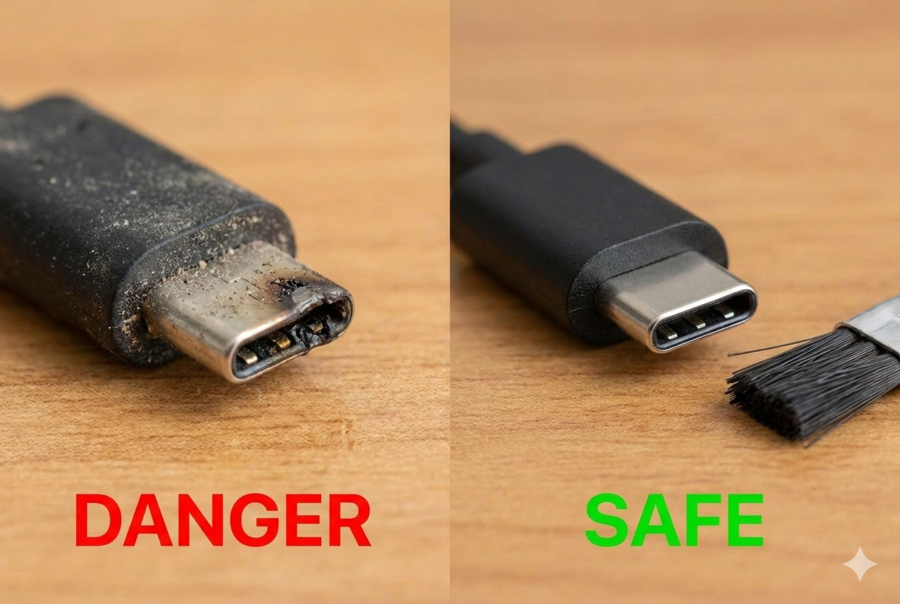
USB-C(USB Type-C)は、今やスマートフォン、ノートPC、ゲーム機、さらには家電にまで普及した「万能の規格」です。上下の向きを気にせず挿せる利便性と、最大240Wという高出力を支える性能は、私たちの生活を劇的に便利にしました。
しかし、その便利さの裏側で「USB-Cからの発火・焼損」というトラブルが後を絶ちません。ここで気になるのが、「充電していない時(ただ挿しているだけ、あるいは置いてあるだけの時)でも発火するのか?」という疑問です。
今回のブログ記事では、USB-Cの安全性の核心に迫り、リスクを回避するための具体的な心得を徹底解説します。
USB-Cは「充電中でなくても」発火するのか?
結論から言うと、「充電中(デバイスに電力を供給している最中)でなくても、条件が揃えば発火・発熱のリスクはあります」。
「スマートフォンを繋いでいないから大丈夫」「充電が終わって100%になっているから安全」という思い込みは禁物です。なぜ、電力を積極的に消費していない状況でも事故が起きるのでしょうか。
1. 待機電力と「トラッキング現象」
充電器をコンセントに挿し、ケーブルをデバイスに繋いでいない状態でも、ケーブルの先端(コネクタ部)にはわずかな電気が流れています。これを検知して、デバイスが接続された瞬間に本格的な給電を開始する仕組み(Power Deliveryなど)があるためです。
このコネクタ部分に「導電性のゴミ(金属くず)」や「湿気・水分」が付着すると、そこで微細なショート(短絡)が発生します。これが繰り返されると、絶縁体が炭化して電気が流れやすくなる「トラッキング現象」が起き、最終的に発火に至るのです。
2. コネクタ内部のピンの密集
USB-Cは非常にコンパクトな端子の中に、なんと24本ものピンが極めて狭い間隔(0.5mmピッチなど)で並んでいます。
これだけピンが密集していると、わずかな変形や異物の混入が、プラス極とマイナス極を接触させる原因になります。従来の大きな端子(USB-Aなど)に比べ、物理的にショートが起きやすい構造であることは否定できません。
なぜUSB-Cの事故は「激しい」のか
従来のMicro USBなどに比べ、USB-Cによる事故は「溶ける」「焦げる」といった被害が大きくなりやすい傾向があります。
- 高電圧・高電流(USB PD): USB PD(Power Delivery)規格では、最大48V/5A(240W)という、かつてのモバイル規格では考えられなかった大電力を扱います。
- 制御チップの故障: USB-Cケーブルには、電力制御を行うための「eMarker」というチップが内蔵されているものがあります。安価で粗悪なケーブルでは、この制御が正しく行われず、過剰な電流が流れてしまうケースがあります。
これだけは守りたい!安全に使うための「5つの心得」
USB-Cを安全に使い続けるために、今日から実践できるチェックリストを作成しました。
① 「100円ショップの格安品」は慎重に選ぶ
すべての安価な製品が悪いわけではありません。しかし、USB-Cは非常に複雑な規格です。設計が不十分なケーブルは、過電流保護が働かなかったり、コネクタの精度が低かったりします。
- 推奨: デバイスメーカー純正品、または「USB-IF認証(正規ロゴ)」がある製品、あるいはAnkerやBelkinといった信頼できる有名ブランドの製品を選びましょう。
② コネクタの「清掃」を習慣にする
バッグの中に入れて持ち歩くと、USB-Cの端子の中に「綿埃(わたぼこり)」が溜まりがちです。これが湿気を吸うと、ショートの火種になります。
- 対策: 定期的にエアダスターでゴミを飛ばしたり、乾いた歯ブラシで優しく掃除したりしましょう。※金属製のピンセットなどは絶対に使用しないでください。
③ 「液体」と「結露」に細心の注意を
コーヒーをこぼした、雨に濡れた、冬場の結露……。コネクタが濡れた状態で通電させるのが最も危険です。
- 注意: 濡れたと思ったら、完全に乾くまで(最低でも半日は)絶対に使用しないでください。「急速充電中」でなくても、コンセントに挿さっているだけで微弱電流による腐食が進みます。
④ ケーブルを「曲げたまま」使わない
ベッドの上でスマホを操作しながら、ケーブルの根元を強く折り曲げていませんか?
- リスク: 内部で断線しかかったワイヤーが接触し、異常発熱を起こす原因になります。被覆(周りのゴム)が破れている、コネクタがぐらついているといった場合は、迷わず破棄して買い替えましょう。
⑤ 使わない時は「コンセントから抜く」
最も確実な安全策です。特に外出時や就寝時、長期間使用しない時は、ACアダプタごとコンセントから抜く習慣をつけましょう。
- メリット: 発火リスクをゼロにするだけでなく、微々たる待機電力の節約にもなり、ACアダプタの寿命も延びます。
まとめ:便利さとリスクは表裏一体
USB-Cは、私たちのデジタルライフを支える素晴らしい技術です。しかし、ノートPCも動かせるほどの「強力なパワー」を、あの小さな端子に詰め込んでいるという事実を忘れてはいけません。
「ゴミ・水分・無理な負荷」を避ける。
この基本を守るだけで、事故の確率は劇的に下がります。もし今、お使いのケーブルの根元が熱かったり、変な匂いがしたりするなら、それは「火災の一歩手前」かもしれません。今すぐ新しい信頼できるケーブルへの交換を検討してください。
あなたの身の回りのUSB-C環境、この機会に一度チェックしてみませんか?
安全なUSB-Cケーブルの見分け方(ロゴマークの違い)」
「安全で高品質なケーブルを選びたいけれど、どれも同じに見えてしまう……」という悩みは非常に多いです。USB-Cケーブルの安全性を見極める最大のポイントは、「USB-IF(USB規格策定団体)」の認証ロゴを確認することです。
以下に、ロゴの見分け方と、デバイス別のおすすめブランドを詳しくまとめました。
1. 認証ロゴで性能と安全性を一目で見分ける
2022年以降、USB-IFはユーザーが混乱しないよう、ロゴに「最大出力(W)」と「転送速度(Gbps)」を明記するルールに統一しました。
コネクタやパッケージにある「認証ロゴ」の意味
| ロゴの記載内容 | 意味(何ができるか) | 主な用途 |
| 60W / 240W | 充電性能。数字が大きいほど、高出力なノートPC等も高速充電可能。 | 全般(240WはゲーミングPC等) |
| 5Gbps / 10Gbps | データ転送速度。動画などの大きなファイルを送る際に重要。 | 外付けSSD、バックアップ |
| 20Gbps / 40Gbps | 超高速転送・映像出力。モニター接続などに対応。 | 4Kモニター、ドッキングステーション |
| (数字なし) | ロゴがない場合、大半は「USB 2.0(低速転送・60W以下)」です。 | スマホの充電のみ |
ポイント:
ケーブルに「60W」や「240W」という数字が刻印されているものは、厳しい試験をクリアしたeMarker(電力制御チップ)を搭載している証拠であり、発火リスクを抑える設計になっています。
2. 【用途別】信頼できるおすすめブランドリスト
「これを選べば間違いない」というブランドを、専門家の視点でカテゴリー別に厳選しました。
■ 普段使い・スマホ充電に最適(しなやかで使いやすい)
- Anker(アンカー): 世界的な定番。「PowerLine III Flow」シリーズは、シリコン製で驚くほど柔らかく、断線にも強いです。
- CIO(シーアイオー): 日本のブランド。100W対応のシリコンケーブルが人気。液晶ディスプレイ付きで現在のワット数が見えるモデルもあり、異常な発熱を視覚的に察知できます。
- MOTTERU(モッテル): 国内メーカー。パステルカラーでデザイン性が高く、しなやかなシリコンケーブルが女性にも人気です。
■ Apple製品(iPhone・MacBook)に最適
- Belkin(ベルキン): Apple公式サイトでも扱われる「準純正」のような存在。品質の信頼性はトップクラスです。
- Apple純正: 最も確実。ただし、MacBook付属の白いケーブルは「充電専用(USB 2.0)」のことが多いため、データ転送には不向きです。
- Satechi(サテチ): MacBookと親和性の高いデザイン。モニター接続用の高性能ケーブルに強いです。
■ 仕事・映像出力・プロユース
- CalDigit(カルデジマ): Thunderbolt(サンダーボルト)ケーブルにおいて絶対的な信頼。ドッキングステーションや4K/5Kモニター接続に。
- Cable Matters(ケーブルマターズ): 高性能ながらコストパフォーマンスが高い。USB4や最新規格の導入が非常に速いブランドです。
■ 国内の安心・定番メーカー
- エレコム / サンワサプライ / バッファロー: 家電量販店で必ず見かける老舗。しっかり「USB-IF認証」を取得している製品が多く、保証体制も整っています。
3. デバイス別の「選び方の心得」
デバイスによって、必要となる「スペック」が異なります。オーバースペックな高いケーブルを買わずに済むよう、以下を参考にしてください。
iPhone 15 / 16 / 17シリーズ
- 充電: どのブランドのUSB-CケーブルでもOKですが、20W以上の急速充電器を使いましょう。
- データ転送: Proモデルで動画を頻繁に移すなら、「10Gbps」以上のロゴがあるものを選んでください(付属ケーブルは転送速度が遅いため)。
MacBook Air / Pro
- Airの場合: 60W対応のケーブルで十分です。
- Proの場合: 性能をフルに発揮させるなら**100W(または240W)**対応の太めのケーブルが必要です。
- モニター接続: 単なるUSB-Cではなく、「40Gbps」または「Thunderbolt 4」と書かれたものを選ばないと、画面が映らないことがあります。
最後に:最も危険なのは「素性不明の景品」
一番のリスクは、雑誌の付録や、イベントでもらったロゴもブランド名もない無料のケーブルです。これらは内部の保護回路が省かれていることが多く、異常発熱の主な原因となります。
「1,000円〜2,000円の投資で、数十万円のデバイスと、家を火災から守る」
そう考えて、信頼できるブランドを選んでみてください。


コメント